Canva AIで資料を作ってみた|どこまで使える?AIの使い方から学んでみた
こんにちは、Tomoko です。
みなさんは仕事でどれくらいAIを使っていますか?
世間では「AIで資料を作れる!」というコンテンツも増えていますよね。
AIに資料作成を任せられれば、ゼロから作る時間を減らして、ほかの仕事に時間を使いたい。でも、「本当に任せて大丈夫?」という気持ちもあります。アナログ人間なもので。笑
今まで避けてしまってきましたが、今回は思い切ってAIに触ってみることにしました。
私自身、Canvaを使う機会が多いので、Canva AIで資料を作ってみます。
実際に作ってみたら、思っていた以上に早く形になりました。でも、「これはちょっと、そのままじゃ使えないよなあ」という部分もあって、最終的に、3段階での制作となりました。
- Canva AIだけで作る
- ChatGPT+Canva AIで作る
- 人の手でブラッシュアップする
まずはCanva AIだけで作ってみた
まずは、Canva AIの素の実力を見てみたくて、Canva AIのみで原稿からスライドを作ってみました。
今回、私にとっては初AIでの制作ということで、手順も1から学びました。記録用として、手順も残しておきます。
① プレゼンの原稿を作成する
まずはプレゼンの原稿を作っていきます。
Canvaを開いたら、 [ドキュメント新規作成] をクリック。

↓
[Canvaに聞く] → [アウトラインを作成] と進んでプロンプト入力。

Canva AIのリサーチ力も見たいので、プロンプトは簡単に、「テーマ、『note副業をする方法』」と入力しました。
↓
アウトラインが完成しました!

数秒で11ページ分の原稿が出来上がったのには、思わず「おおっ!!!」と声を出して驚いてしまいました。笑
ここで一旦、原稿を全文コピーします。
いよいよスライドを作ってきます。Canvaは色んなデザインのテンプレもあるので、どんなふうに出来上がるのか楽しみです。
② プレゼンのスライドを作成する
左側のタブにある [Canva AI] をクリックして、プロンプトをさっきつくった原稿を貼り付けます。入力欄の下の [デザイン] をクリック。

スクリーンショットだと書き忘れていますが、Canva AIで作ったプロンプトの冒頭に以下内容を追加して入力しました。
・20代後半〜30代女性向け
・親しみやすく学びやすい雰囲気
↓
プロンプトを送信すると、すぐにスライドを生成してくれるのではなく、一旦、原稿の見直しができるステップが現れました。

ページごとに内容を確認しながら編集もできるので、抜け漏れを見つけたらここで修正できるのが便利だなあ、と思いました。
今回は特に直さず、[デザインを生成] をクリック。
↓
出来上がったのがこちら。

統一感はありますが、正直なんか違う感も大きい…。
改めて見たら、テキストの表現が少しお堅い感じもします。note副業初心者向けのスライドにしたかったので、Chat GPTで原稿を作って、Canva AIでスライドを作ってみることにしました。
Chat GPTで原稿を作成してCanva AIでスライドにしてみた
Canva AIに入れたプロンプトと同じものをChat GPTに入力して、原稿を作成。その後、Canva AIのスライド作成画面に戻って、以下2つの内容を原稿に追加してプロンプトを送信してみました。
・デザインの雰囲気:明るく先進的
・ターゲット:20代後半から30代女性
さっきのチャットの続きに入れてみると、こんなスライドができました。

テキストの内容がやさしくなり、全体のカラーがターゲット層に少し近づいたかなと思います。
デザインの方向性は先ほどと大きく変わらなかったので、これがCanva AIに任せた場合の仕上がりなのだと感じました。
そして実用性の部分。
「このままプレゼンに使えるか?」というと「このままでは使えないよなあ」と思ったのが正直なところ。
自分の手でブラッシュアップして、どこまで仕上げられるかやってみました。
ブラッシュアップして手直ししてみた
資料全体の雰囲気はターゲットに合ってきたと思うので、資料全体のカラーや写真などの素材はそのまま生かしてブラッシュアップすることにしました。
私が気になったのは、
・情報の強弱
・1ページの情報量
・視線の流れ
・視覚的な補助
でした。
ブラッシュアップ後の資料がこちら👇
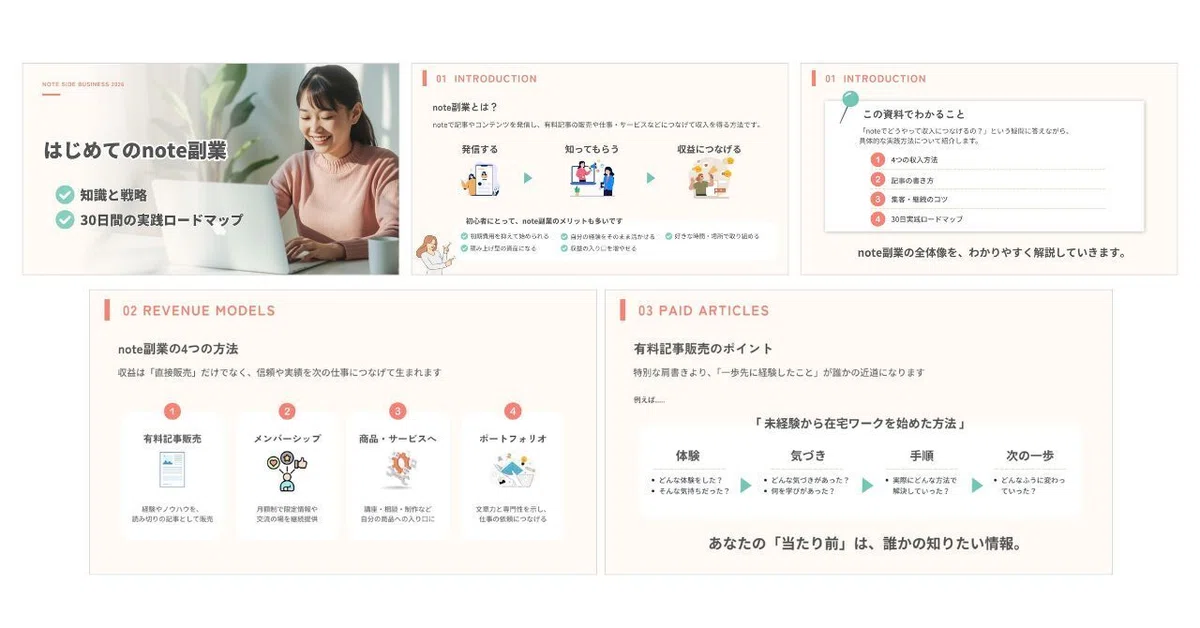
(AIでスライド作成後、ブラッシュアップ)
Before / After
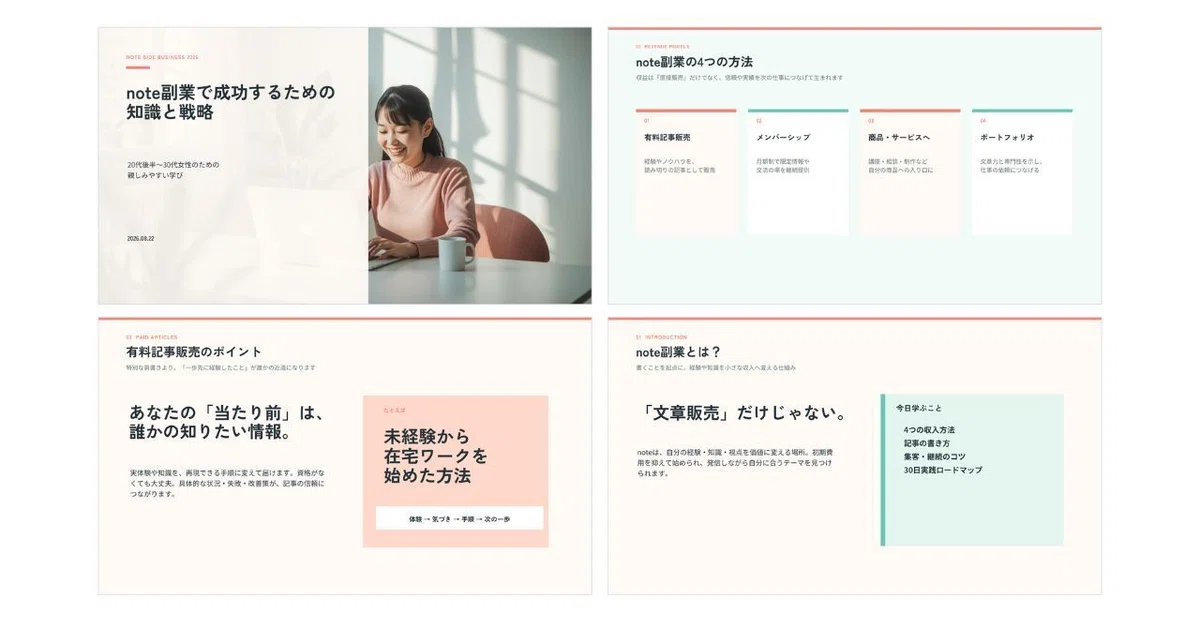
(原稿からスライド作成までをAIで作成)
↓
(AIでスライド作成後、ブラッシュアップ)
Canva AIでスライドを作ってわかったこと
今回Canva AIを使ってみて感じたのは、
- ゼロから作るより、たたき台を作るのはかなり早い
- ただし、人間の目での確認やブラッシュアップは必要
- プロンプトを工夫することで、たたき台の質をさらに上げられる可能性はありそう
ということでした。
原稿からページ数、全体の構成、デザインの統一感まで一度に作ってくれるので、ゼロから作るよりもかなり早く形になります。
一方で、
・なんとなく分かりにくい
・情報は入っているけれど、どこを見ればいいのか分かりにくい
と感じるページもありました。
そのため、今回は「完成品を作ってもらう」というより、「たたき台を早く作ってもらう」使い方が合っていそうだと感じました。
また、AIに作ってもらった資料を見ていると、「誰に、何を伝えて、どうしてほしいのか」という部分は、人が考える必要があるとも感じました。
今回はターゲットやデザインの方向性を追加することで、生成される資料にも多少変化があったので、「プロンプトをもっと具体的にしたら、たたき台そのものの質も上げられるのか?」
ここは、また機会があれば試してみたいと思います。